サンダーバードの引継ぎQRが読めない時の対処法
- 2026.01.23
- スマホいじり
PCもスマホも Mozilla Thunderbird を愛用しています。色々なメールアドレスを一括で管理できるのでとても便利です!今回はそのthunderbirdの設定の引継ぎの話です^^
スマホの機種変更に伴いthunderbirdの設定を引き継ごうとしたのですが、スマホ→スマホの場合はアカウント設定などをエクスポートしてファイルとして出力し、それを新しいスマホにコピーする必要があります。
出来ないことはないものの、正直ちょっと面倒で後回しにしていました。
色々調べている中で、PC → スマホであれば、PC版ThunderbirdでQRコードを表示させ、それをスマホでスキャンするだけで設定を引き継げるという便利な機能を発見しました。
「これは楽だぞ」と思い、説明通り進めてみたのですが……
QRコードは表示されるものの、スマホのカメラがまったくQRコードを認識してくれない。何度試してもダメで、しばらく途方にくれていました。
調べてみると、出てくる対処法はこんな感じ。
- スマホカメラのレンズをきれいにする
- PCをダークモード/ライトモードに切り替えて試す
- Thunderbirdのアカウント設定で、認証方式やセキュリティ項目に空欄があるとダメ
……などなど。
しかし、どれを試しても改善せず。
試行錯誤の末にたどり着いた方法
ドメインごとに分けてエクスポートすることで解決しました。
※ここで言うドメインとはメールアドレスの「@以降」が同じもの
QRコードを表示させる一つ前の画面で、エクスポートするメールアドレスを選択できるのですが、
ここで すべてのメールアドレスにチェックを入れず、
同じドメインだけを選択してエクスポートします。
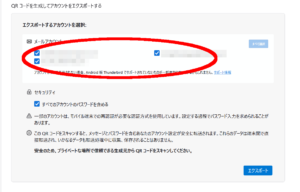
その状態で生成QRされたコードは問題なく読み込めました。
それでもうまくいかない場合は、メールアドレスを1つずつ選んでエクスポートすれば、ほぼいけると思います。
※私の環境では
hotmail や gmail などのメジャーなドメインはまとめて選択してもOK
会社名などの 独自ドメインは1アドレスずつがおすすめ
でした。
この方法を、引き継ぎたいメールアドレスの数だけ繰り返せば、
設定ファイルを送受信することなく、QRコードだけで設定移行が可能です。
登録しているメールアドレスの数によっては、素直にファイルへ書き出した方が早い場合もあると思いますが、私のように できるだけ手軽に引っ越ししたい方は、一度試してみてはいかがでしょうか。



-
前の記事
POCO F7Ultraの外観や操作感をXperiaに近づける方法 2026.01.18
-
次の記事
記事がありません